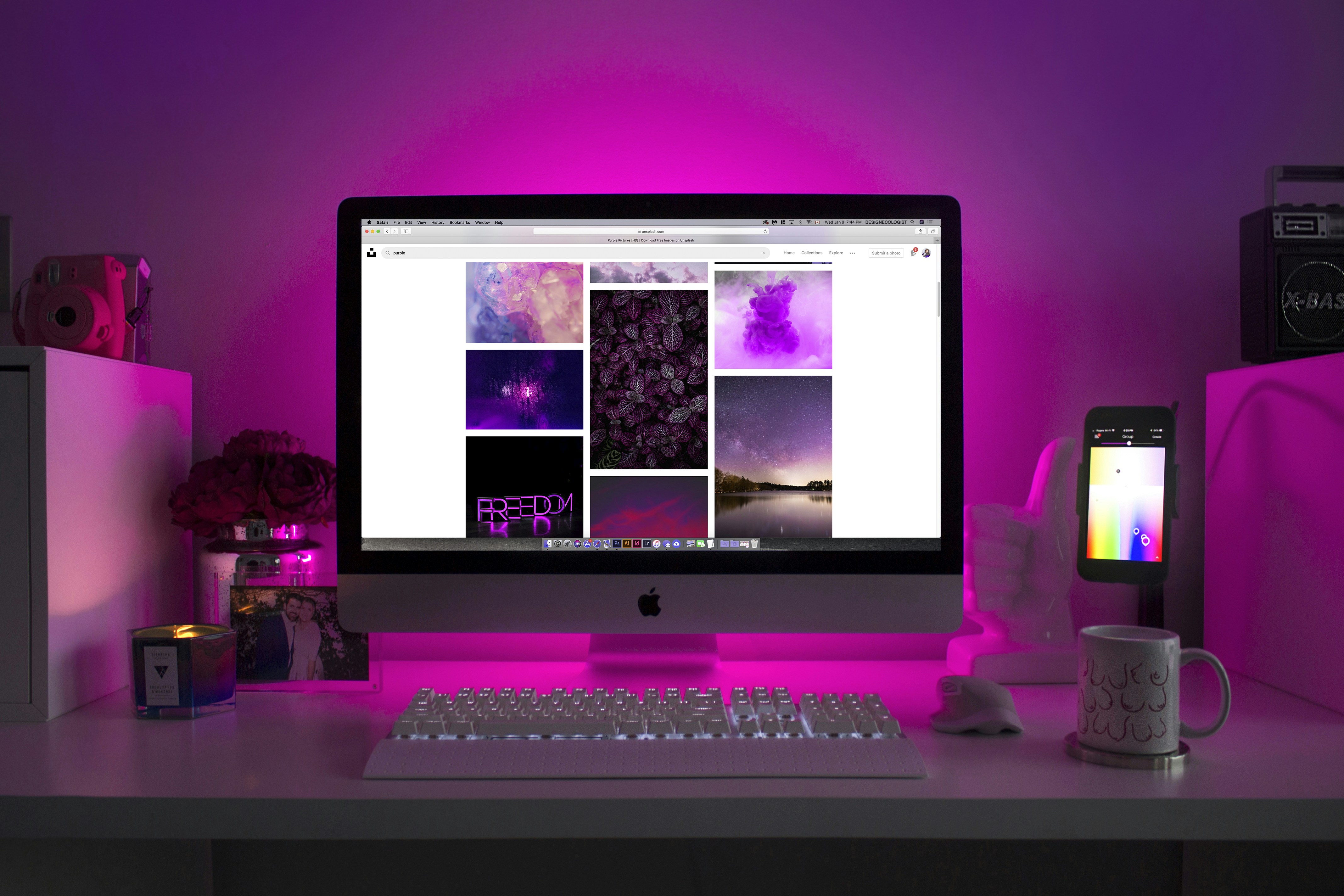
Nuestros ojos no están diseñados para mirar fijamente una fuente de luz artificial durante periodos prolongados, especialmente de noche. Afortunadamente, los sistemas operativos modernos incluyen herramientas nativas para mitigar este impacto sin necesidad de comprar gafas especiales.
La luz azul inhibe la producción de melatonina, la hormona responsable de decirnos cuándo es hora de dormir.
1. Configuración en Windows 10 y 11
Windows incluye la función "Luz nocturna" que calienta los colores de la pantalla automáticamente al atardecer.
- Ve a Configuración > Sistema > Pantalla.
- Activa el interruptor de Luz nocturna.
- Entra en "Configuración de luz nocturna" para ajustar la intensidad del filtro naranja.
2. Activar Night Shift en macOS y iPhone
Apple fue pionero en esta tecnología bajo el nombre de Night Shift, disponible en casi todos sus ecosistemas.
- En iPhone: Ajustes > Pantalla y brillo > Night Shift.
- En Mac: Ajustes del Sistema > Pantallas > Night Shift.
- Te recomendamos programarlo de "Puesta de sol a salida de sol".

3. Android: "Protección de la vista"
Dependiendo de tu marca (Samsung, Xiaomi, Pixel), el nombre puede variar, pero la función es la misma.
- Desliza el panel de notificaciones hacia abajo.
- Busca el icono de Modo Lectura o Protección de la vista.
- Mantén presionado el icono para personalizar el horario.
Beneficios inmediatos
✅ Conciliación del sueño más rápida
✅ Menos dolores de cabeza al final del día
✅ Reducción del enrojecimiento ocular
✅ Mejora la legibilidad de textos largos
Conclusión
Cuidar tu salud visual es tan importante como mantener tu PC optimizado. Estos pequeños ajustes apenas toman un minuto y tu cuerpo te lo agradecerá a largo plazo. No olvides también aplicar la regla del 20-20-20: cada 20 minutos, mira algo a 20 pies (6 metros) durante 20 segundos.
💬 ¿Sientes que tus ojos descansan más con estos modos? Comparte este truco con alguien que pase mucho tiempo frente al monitor.